Короткий ответ: XLSX можно открыть в Google Таблицах через браузер, а XLSX и XLS на компьютере — в LibreOffice Calc или WPS Spreadsheet. Сначала сделайте копию: одинаковый вид не гарантирует одинаковый расчёт.
Ещё один вариант для XLSX, XLS и CSV. Производитель предлагает бесплатное базовое редактирование; платные функции и доступность возможностей зависят от тарифа и платформы.
Установите WPS с официального сайта, откройте копию книги через меню программы и проверьте расчёты перед сохранением.
Инструкции выше — по официальной документации, не лабораторный тест трёх редакторов. Ниже — отдельная проверка трёх учебных XLSX в Google Таблицах. LibreOffice Calc и WPS Spreadsheet не тестировались. Мы не загружаем ваши файлы и не обещаем полную совместимость. Ссылки на эти редакторы не приносят ProfiQadam комиссию.
Собственная проверка · 1 октября 2026
Три XLSX: что сохранилось в Google Таблицах
Реальное открытие, изменение, скачивание и повторный импорт через интерфейс редактора. Данные вымышлены; это не рабочая отчётность.
Среда: Google Таблицы, веб-версия с русским интерфейсом. Номер сборки сервис не показал, поэтому не указываем выдуманную версию. Проверка относится к 1 октября 2026 года и этим файлам. Excel, LibreOffice Calc и WPS Spreadsheet не тестировались; старый XLS тоже не проверяли.
Создали отдельные учебные книги без макросов и внешних подключений; импортировали XLSX через Файл → Импортировать.
Сверили контрольные значения, изменили исходную ячейку и наблюдали пересчёт. Сводную создали в самом Google Sheets, а не заменили обычной таблицей с итогами.
Скачали результат как Microsoft Excel (.xlsx) и повторно импортировали именно скачанный файл. Затем ещё раз изменили данные и сверили результат. Публичный доступ к облачным книгам не включали.
01 · Формулы
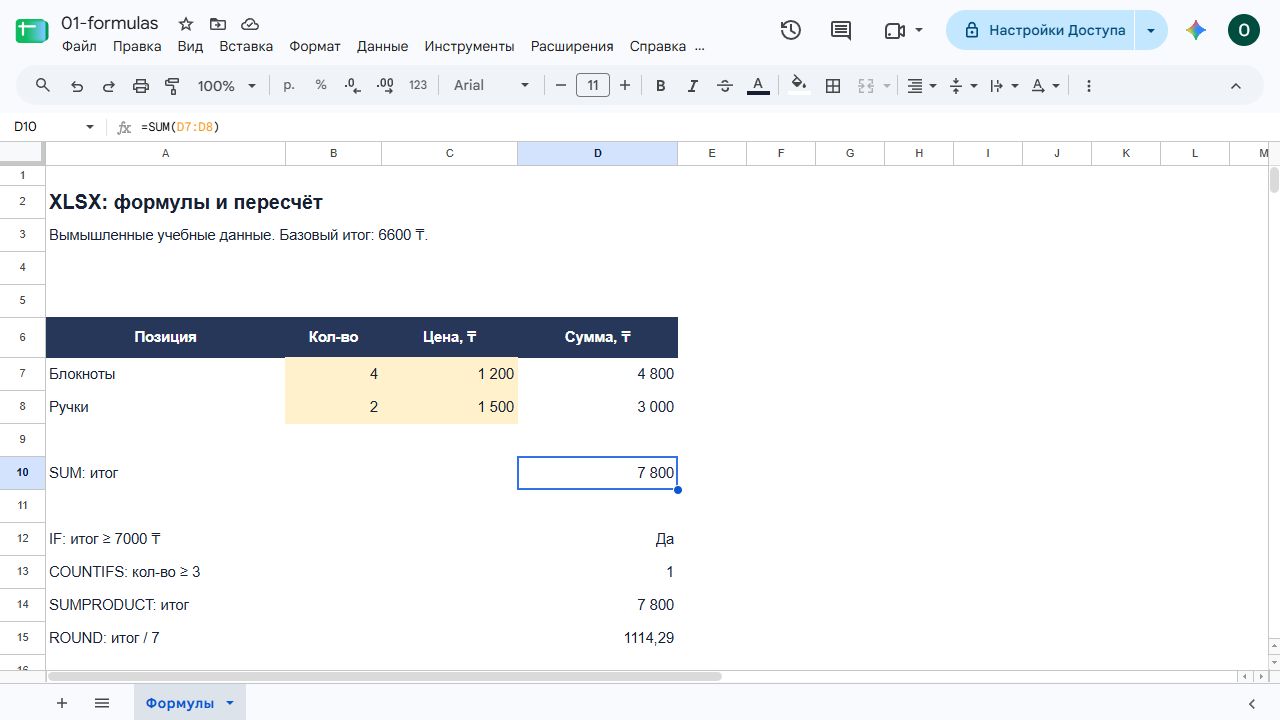
6600 → 7800 → 9300
В исходной книге D10 — 6600. На листе «Формулы» изменение B7 с 3 на 4 дало D10 = 7800, IF = «Да», SUMPRODUCT = 7800 и ROUND = 1114,29. После скачивания и повторного импорта 7800 сохранилось; изменение B8 с 2 на 3 дало 9300, COUNTIFS = 2 и ROUND = 1328,57.
Проверены умножение, SUM, IF, COUNTIFS, SUMPRODUCT и ROUND в этих конкретных ячейках, не все функции Excel. Файл для скачивания оставлен с исходными 3 и 2, чтобы можно было повторить шаги.
Скачать 01 · Формулы (.xlsx)Фактический снимок после изменения B7; нажмите, чтобы открыть крупно.02 · Даты и ведущие нули
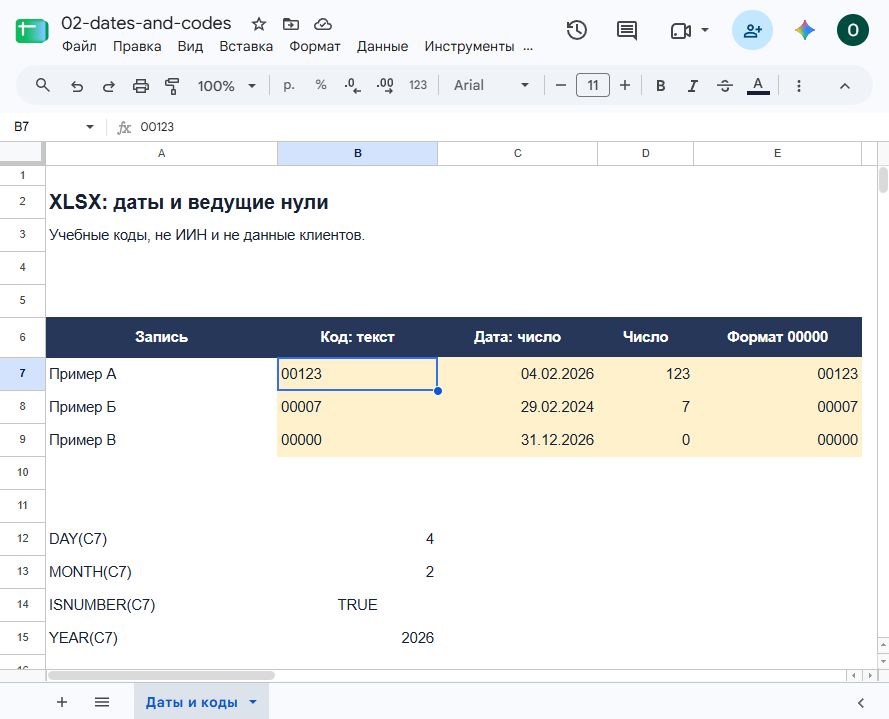
00123 — не то же самое, что число 123
Текстовые коды 00123, 00007 и 00000 сохранились при импорте и после обратного сохранения. Отдельный столбец содержит числа 123, 7 и 0 с форматом 00000: вид похож, тип данных другой.
Даты 03.02.2026, 29.02.2024 и 31.12.2026 отображались правильно. Изменение C7 на 04.02.2026 дало DAY = 4, MONTH = 2, YEAR = 2026, ISNUMBER = TRUE; после повторного импорта сохранились дата, ведущие нули и результат DAY. Скачиваемая исходная книга содержит 03.02.2026.
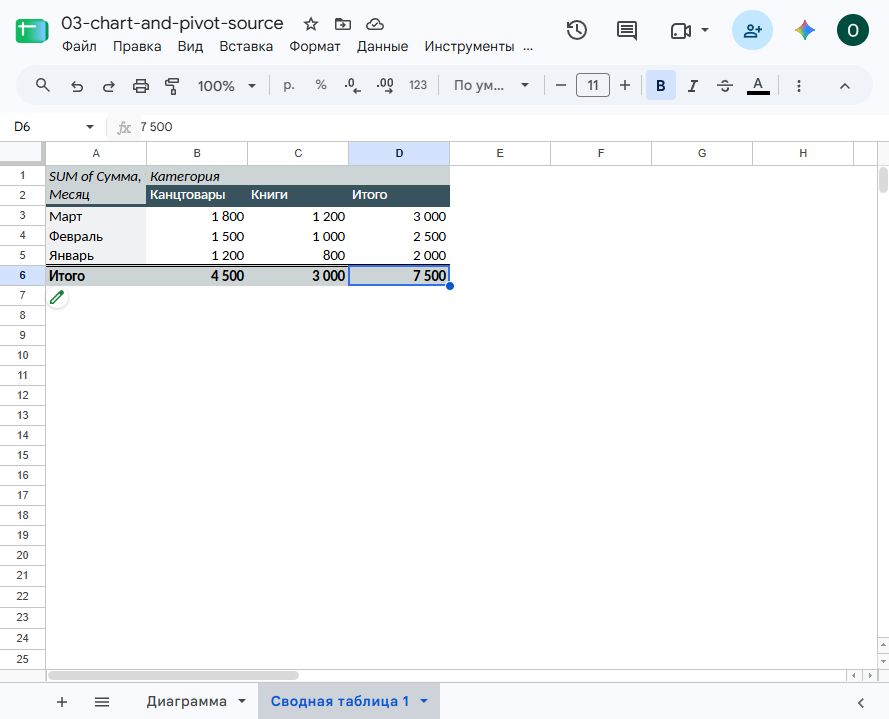
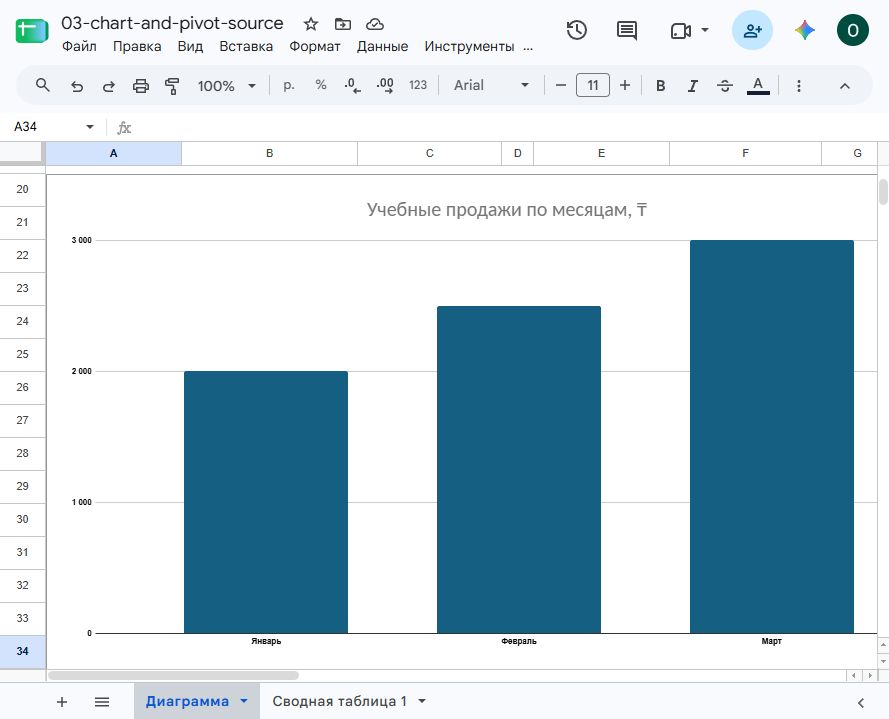
Шесть вымышленных продаж: январь 2000, февраль 2500, март 3000; всего 7500. В Google Sheets создана сводная: строки — месяц, столбцы — категория, значения — SUM. Изменение C7 на листе «Диаграмма» с 1200 на 1400 дало январь 2200 и общий итог 7700 в формулах, сводной и диаграмме.
После скачивания XLSX и повторного импорта сводная осталась редактируемой, итог — 7700. Возврат C7 к 1200 обновил сводную до 7500 и январский столбец диаграммы до 2000. Скачиваемый образец содержит диаграмму и готовую сводную на втором листе с исходными данными.
Скачать 03 · Диаграмма и сводная (.xlsx)Сводная после повторного импорта и возврата C7 к 1200.Данные диаграммы сохранились; заголовок после обратного сохранения переместился из левого края в центр.
Что изменилось: диаграмма не сохранила оформление один в один — положение заголовка стало другим. Названия месяцев в сводной сортируются как текст, а не как календарные даты: порядок «Март, Февраль, Январь» не ошибка суммы.
Что не проверяли: VBA, Power Query, ActiveX, защищённые книги, внешние связи, большие файлы, печать и сложное оформление. Импорт файла, созданного или сохранённого в Google Sheets, не доказывает совместимость произвольной книги из Excel. Воспроизведите проверку на копии своей книги; редактор может меняться.
Проверка на учебных данных
Не только открыть, но и пересчитать
Начните с пустой книги в выбранном редакторе. Это наш учебный пример с вымышленными суммами в тенге, не тест совместимости редакторов и не финансовая модель.
В первой строке задайте заголовки: A1 — «Количество», B1 — «Цена», C1 — «Сумма». Числа вводите без пробелов и знака валюты, а формулы — начиная со знака =.
Введите значения по адресам ячеек и сравните результат
Ячейка
Что ввести
Результат
A2 / B2
3 / 1200
Количество и цена
C2
=A2*B2
3600
A3 / B3
2 / 1500
Количество и цена
C3
=A3*B3
3000
C4
=C2+C3
6600
Проверьте пересчёт. Измените A2 с 3 на 4: C2 должно стать 4800, а C4 — 7800. Если сумма осталась прежней, проверьте, что в C2 действительно формула, а не вручную введённое число.
Проверьте сохранение. Сохраните или скачайте книгу именно в XLSX под новым именем, закройте её и откройте сохранённый файл. В C4 должно остаться 7800, а в строке формул — =C2+C3.
Перейдите к копии своей книги. Сравните известный итог, формулу и дату до и после сохранения. Если Excel недоступен, попросите отправителя указать контрольные значения или приложить PDF для сравнения внешнего вида.
Граница проверки: правильная сумма в этом примере проверяет только простую арифметику и сохранение. Она не подтверждает работу VBA, Power Query, внешних связей или всех формул вашей книги. Для сохранения нескольких листов и формул не выбирайте CSV вместо XLSX.
Пройдите их для книги, которая влияет на деньги, отчётность или решения.
01
Формулы
Сверьте итоговые суммы, ошибки, ссылки между листами и функции поиска.
02
Даты и числа
Проверьте региональные форматы, десятичный разделитель, проценты и валюту.
03
Сводные и диаграммы
Обновите данные и сравните результаты, подписи, фильтры и диапазоны.
04
Макросы и подключения
VBA, Power Query, ActiveX, надстройки и внешние источники тестируйте отдельно.
05
Печать и PDF
Проверьте область печати, разрывы страниц, масштаб и итоговый экспорт.
Онлайн или на компьютере
Файл открылся, но результат неверный
Не сохраняйте изменения поверх оригинала. Сначала отличите проблему отображения от изменения самих данных.
Вместо числа — #####
Сначала расширьте столбец и посмотрите значение в строке формул. В Excel такой вид может означать, что число или дата не помещаются; это не доказательство повреждения файла. Если расширение не помогло, проверьте значение и формат даты.
Для учебного кода 00123 задайте текстовый формат до ввода или введите '00123. В Calc апостроф не отображается. Если код уже превратился в 123, простая смена формата на текст не восстановит потерянные нули: сверьтесь с оригиналом.
Скопируйте точный код ошибки и проверьте ссылки на листы, аргументы и поддержку функции. В Calc код 509 означает пропущенный оператор, а 525 / #NAME? — нераспознанное имя. Не заменяйте формулу числом только ради исчезновения ошибки.
Проверьте расширение выгруженного файла: CSV — текстовый формат одного листа, а не замена многолистовой книге XLSX. Вернитесь к оригиналу и сохраните отдельную копию в Excel-формате. Смена имени с .csv на .xlsx не конвертирует файл.
Если нужна только сверка содержимого, запросите у отправителя PDF. Если книга держится на макросах, внешних источниках или специфических функциях Excel, согласуйте проверку в исходной программе: другой редактор не обязан воспроизводить её поведение.
Что дальше
Файл открылся? Проверьте расчёты
Для просмотра хватит редактора. Если нужно разобраться в формулах и сводных, начните с бесплатной базы Microsoft; обучение — отдельный выбор, а не условие открытия файла.
Коротко
Частые вопросы об XLSX без Excel
Формулы, макросы, CSV и офлайн-работа.
01Можно ли бесплатно открыть XLSX без Microsoft Excel?+
Да. Для работы в браузере подойдут Google Таблицы, для локального файла — LibreOffice Calc или WPS Spreadsheet. Бесплатное открытие обычной книги не означает полную совместимость со всеми функциями Excel: проверяйте формулы и оформление на копии.
02Как открыть XLSX онлайн без установки программы?+
Войдите в Google Таблицы, создайте пустую таблицу и выберите «Файл → Импортировать». Загрузите копию XLSX и создайте новую таблицу при импорте. Для возврата в Excel-формат используйте «Файл → Скачать → Microsoft Excel (.xlsx)». Это облачный способ: не загружайте закрытые рабочие данные без разрешения.
03Чем открыть старый файл XLS без Excel?+
LibreOffice Calc и WPS Spreadsheet поддерживают XLS. Откройте копию через меню программы, проверьте листы и итоговые суммы. Если нужен XLSX, выберите его в «Сохранить как», а не просто переименовывайте расширение файла.
04Что делать, если XLSX не открывается?+
Сначала повторно скачайте файл или попросите отправителя прислать рабочую копию. Откройте её из меню редактора, а не только двойным щелчком. Если запрошен пароль, получите его у владельца. Не загружайте конфиденциальную книгу в случайный сервис восстановления и не перезаписывайте оригинал.
05Работают ли формулы и сводные таблицы?+
WPS заявляет поддержку формул, диаграмм, фильтров и сводных таблиц. Однако функции новых версий Excel, модели данных, Power Query, надстройки и внешние подключения могут отличаться — сверяйте итоговые значения.
06Можно ли открыть XLSM с макросами?+
WPS Spreadsheet может открыть XLSM и показать данные, формулы и диаграммы. Работа VBA зависит от версии и компонентов; сложные макросы и ActiveX могут потребовать Excel. Никогда не включайте макросы в файле от неизвестного отправителя.
07Что выбрать: онлайн-редактор или программу на компьютере?+
Онлайн-редактор удобен для быстрого несекретного файла и совместной работы. Настольная версия открывает локальные книги офлайн и не требует загружать конфиденциальный файл в браузерный сервис.
08Почему CSV открылся в одном столбце или с неправильными символами?+
Обычно причина в разделителе и кодировке. При импорте выберите правильный разделитель — запятую, точку с запятой или табуляцию — и подходящую кодировку, затем проверьте даты и десятичные числа.
Прозрачность На 30 августа 2026 года рекламодатель WPS отклонил площадку ProfiQadam в Admitad. Поэтому кнопки ведут на официальный сайт без партнёрского идентификатора; цена и порядок материалов не зависят от выплаты.
Источники · 6 сентября 2026
Как проверяли возможности
Импорт и обратное сохранение сверены со справкой Google; открытие XLS/XLSX, сохранение и ограничения VBA — со справкой LibreOffice. Форматы WPS сверены с техническими характеристиками, базовые функции — со страницей WPS Spreadsheet, а особенности XLSM — с XLSM Viewer. Заявления производителя не заменяют проверку вашей книги. Собственные измерения Google Sheets от 1 октября приведены отдельно выше; в LibreOffice и WPS вычисления не измеряли.
Дополнение от 12 сентября 2026: учебный пример, контрольные результаты и диагностика ошибок. Инструкции Google и LibreOffice повторно сверены; сведения о WPS выше сохраняют дату проверки 6 сентября.